Karteikarten aus PDF erstellen (KI): Anleitung, Tools, Anki-Export & beste Prompts (2026)
So erstellst du schnell gute Karteikarten aus einem PDF – manuell oder mit KI. Mit Schritt-für-Schritt Workflow, Anki-Export, Qualitätscheck, Beispiel-Prompts, typische Fehler, Preisvergleich & FAQ.
Karteikarten aus PDF erstellen (KI): Anleitung, Tools, Anki-Export & beste Prompts (2026)
Ein PDF ist super zum Lesen – aber fürs Abrufen in der Klausur ist es oft ein schlechter Lernmodus. Die meisten Studierenden machen dann eins von zwei Dingen:
- Sie markieren (fühlt sich produktiv an, bringt aber wenig Abruftraining)
- Sie schreiben Zusammenfassungen (hilft, kostet aber enorm Zeit)
Karteikarten sind der direkte Gegenentwurf: Sie zwingen dich zu Active Recall (Abfragen) und lassen sich perfekt mit Spaced Repetition wiederholen.
Das Problem: Aus einem 30–200 Seiten PDF gute Karten zu machen ist mühsam. Genau hier hilft KI – wenn du sie richtig nutzt.
In diesem Guide lernst du:
- welche Arten von Karten sich aus PDFs lohnen (und welche nicht),
- drei Workflows (manuell, halb-automatisch, voll-automatisch mit KI),
- wie du die Qualität systematisch prüfst (damit keine Halluzinationen lernen),
- wie du Karten nach Anki exportierst,
- welche Tools sich wofür eignen (inkl. schneller Preis-/Feature-Vergleich),
- und wie du mit okti aus PDFs in Minuten solide Lernkarten baust.
PDF → Karteikarten in unter 60 Sekunden
Lade dein Skript oder deine Folien hoch – okti extrahiert die Kernkonzepte und erstellt Lernkarten, die du sofort im Spaced Repetition trainieren kannst.
okti kostenlos testenInhaltsverzeichnis
- Kurzantwort: Wie erstelle ich Karteikarten aus einem PDF?
- Warum PDF → Karteikarten so gut funktioniert (Lernpsychologie)
- Welche Karteikarten-Typen aus PDFs wirklich Sinn ergeben
- Workflow 1: Manuell (schnell & sauber)
- Workflow 2: Halb-automatisch (Copy/Paste + KI)
- Workflow 3: Voll-automatisch (PDF direkt → KI-Karten)
- Qualitätscheck: So verhinderst du falsche Karten
- Anki-Export: Formate, Felder, Tags & Media
- Tool-Vergleich 2026 (okti vs. Anki/Import vs. andere KI-Tools)
- Beste Prompts (Copy & Paste) für Karteikarten aus PDFs
- FAQ: Karteikarten aus PDF erstellen (KI)
- Fazit
Kurzantwort: Wie erstelle ich Karteikarten aus einem PDF?
Der schnellste praxistaugliche Weg sieht so aus:
- PDF vorbereiten: Kapitel eingrenzen (z. B. 10–20 Seiten), Überschriften prüfen, Scans ggf. mit OCR
- Kernkonzepte extrahieren: Definitionen, Zusammenhänge, Formeln, typische Aufgaben
- Fragen formulieren (nicht „Notizen“): „Was ist …?“, „Warum …?“, „Wie unterscheidet sich …?“, „Wann wendet man … an?“
- Antworten kurz halten: 1–4 Sätze, eine Formel, ein Diagramm
- Karten testen: Wenn du beim Antworten stolperst, sind die Karten zu groß/unklar
Wenn du Zeit sparen willst, mach Schritt 2–4 mit KI – aber prüfe jede Karte gegen das PDF.
Warum PDF → Karteikarten so gut funktioniert (Lernpsychologie)
PDFs laden zu passivem Lernen ein: Du liest, erkennst wieder, denkst „kenne ich“. Das nennt man oft Illusion of Competence.
Karteikarten drehen das um:
- Active Recall: Du musst Wissen aus dem Kopf abrufen.
- Feedback Loop: Du merkst sofort, was du nicht kannst.
- Spaced Repetition: Du wiederholst im richtigen Abstand, statt alles am Abend davor zu „bulimieren“.
PDF lesen ist Input. Karteikarten sind Output. In Klausuren zählt Output.
Der Trick ist: Aus PDFs entsteht leicht „zu viel“. Gute Karteikarten sind klein, eindeutig, prüfungsnah.
Welche Karteikarten-Typen aus PDFs wirklich Sinn ergeben
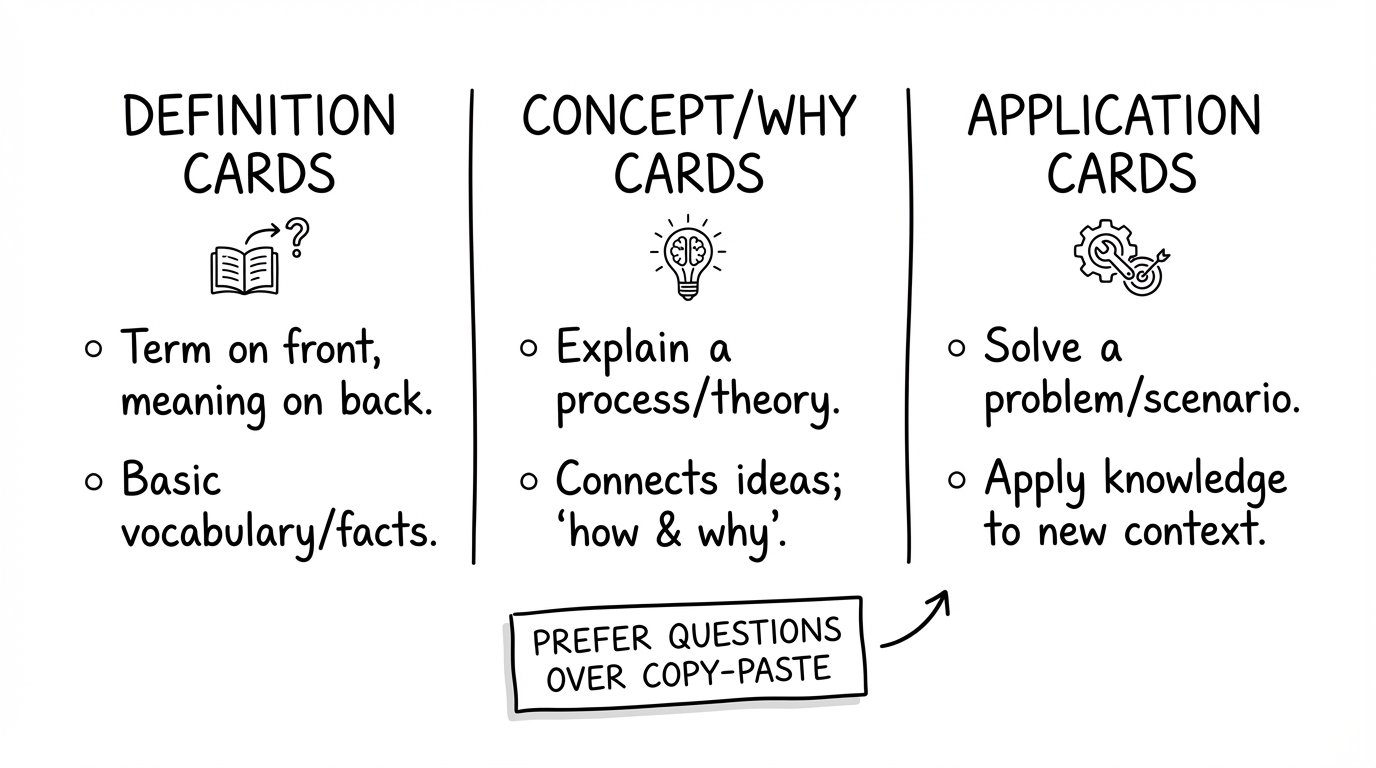
Nicht jede Karte ist eine Definition. Die besten Karten testen Verständnis und Anwendung.
Aus PDFs lassen sich grundsätzlich drei starke Kartentypen bauen:
1) Definitionskarten (schnell, aber begrenzt)
Gut für:
- Begriffe, Abkürzungen, Gesetze, Modelle
Beispiel:
- Frage: Was ist „Konfidenzintervall“?
- Antwort: Ein Bereich, der mit festgelegter Wahrscheinlichkeit (z. B. 95 %) den wahren Parameterwert enthält, basierend auf Stichprobendaten.
Fehler: Definitionen stumpf auswendig – ohne Kontext. Fix: Mindestens 1 Karte ergänzen: „Woran erkenne ich, dass ich ein Konfidenzintervall statt p‑Wert brauche?“
2) Konzept-/Warum-Karten (hoher Lernwert)
Gut für:
- Zusammenhänge, Mechanismen, Begründungen
Beispiel:
- Frage: Warum reduziert Regularisierung Overfitting?
- Antwort: Sie bestraft komplexe Modelle (große Gewichte), wodurch das Modell glatter wird und weniger auf Rauschen der Trainingsdaten reagiert.
3) Anwendungs-/Transferkarten (prüfungsnah)
Gut für:
- typische Aufgabenstellungen, Fallbeispiele, Rechenwege
Beispiel:
- Frage: Wann nutze ich den Chi‑Quadrat‑Test?
- Antwort: Wenn ich prüfen will, ob beobachtete Häufigkeiten signifikant von erwarteten Häufigkeiten abweichen (kategoriale Daten).
- Zu große Karten: „Erkläre Kapitel 3“ – das ist keine Karte, das ist ein Essay.
- Copy-Paste-Karten: 10 Zeilen Text als Antwort – du lernst dann Lesen, nicht Abrufen.
- Unklare Fragen: Wenn die Frage mehrere Interpretationen hat, wird die Wiederholung frustrierend.
Workflow 1: Manuell (schnell & sauber)
Der manuelle Workflow ist unterschätzt. Wenn du ihn richtig machst, bekommst du extrem präzise Karten – und lernst schon beim Erstellen.
Schritt-für-Schritt
- PDF in 10–20 Seiten Häppchen teilen (mental oder als Kapitel-Plan)
- Pro Seite: nur 1–3 Kernideen markieren
- Aus jeder Kernidee: 1 Frage formulieren
- Antwort: max. 1–4 Sätze (oder eine Formel)
- Am Ende: 10 Karten testweise abfragen
Viele erstellen zu viele Karten. Ziel ist nicht „alles in Karten“, sondern „alles Prüfungsrelevante abrufbar“.
Für wen ist das sinnvoll?
- du hast ein kleines Skript (≤30 Seiten) oder ein klar begrenztes Kapitel
- du willst maximale Genauigkeit
- du lernst lieber „mit Stift im Kopf“ statt Tool-first
Workflow 2: Halb-automatisch (Copy/Paste + KI)
Hier nutzt du KI als Formulier-Hilfe, nicht als Wahrheitmaschine. Du gibst ausgewählte Abschnitte rein und lässt daraus Karten bauen.
Gute Einsatzfälle
- du hast Textabschnitte mit klaren Definitionen
- du willst schneller in Q/A-Form kommen
- du willst verschiedene Kartentypen erzeugen (Definition + Warum + Anwendung)
So gehst du vor
- Copy/Paste nur 1–2 Absätze oder eine Liste (keine 30 Seiten)
- Prompt: Kartentyp + Anzahl + Stilregeln
- Ergebnis direkt am PDF prüfen
- Karte editieren (insb. Fachbegriffe, Formeln, Zahlen)
Workflow 3: Voll-automatisch (PDF direkt → KI-Karten)
Wenn du ein PDF direkt hochladen kannst, sparst du Copy/Paste und Format-Chaos. Der Haken: Vollautomatik funktioniert nur gut, wenn du zwei Dinge machst:
- Scope: nur das relevante Kapitel/Datei hochladen
- Quality Gate: Karten müssen gegen Quellenstellen prüfbar sein
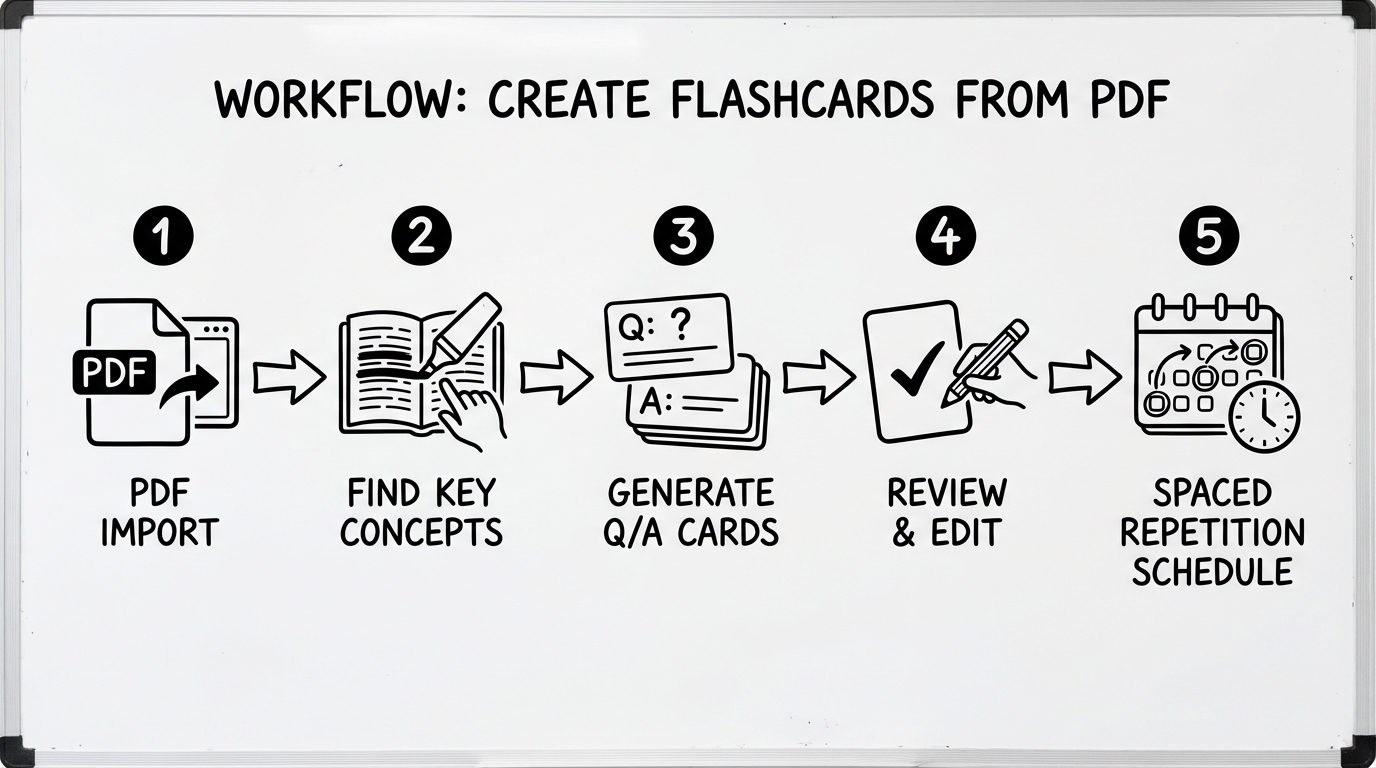
Der wichtigste Schritt ist nicht Generieren, sondern Review + Wiederholen.
Der okti-Workflow (praxisnah)
So nutzen viele Studierende okti effektiv:
- PDF hochladen (Skript, Folien, Paper)
- Aus dem PDF Karten generieren lassen
- Karten kurz durchgehen und grobe Fehler entfernen
- Tags setzen (z. B. „BWL-Statistik“, „Kapitel-3“, „Klausur-WS”)
- Täglich 10–30 Minuten wiederholen
Zwei Details machen den Review-Schritt dabei deutlich schneller: Jede generierte Karte behält in okti einen Quellen-Link zum PDF inklusive Seite („View source“) – du prüfst Karten also in Sekunden gegen das Original. Und über den Explain-Button lässt du dir die Antwort einer Karte in einfachen Worten erklären, mit Bezug auf das Quelldokument. Fragen zum offenen PDF stellst du direkt im PDF-Viewer per Chat.
Aus PDFs lernen – ohne Copy/Paste-Hölle
okti erstellt dir Karteikarten aus deinem PDF und bringt sie direkt in einen Wiederholungs-Workflow.
Mit okti startenQualitätscheck: So verhinderst du falsche Karten
KI spart Zeit – und kann trotzdem Fehler machen. Wenn du blind importierst, lernst du unter Umständen falsche Fakten. Der Qualitätscheck ist deshalb Pflicht.
7 Regeln, die praktisch immer funktionieren
- Eine Karte = ein Fakt/Prinzip
- Antwort kurz (sonst ist es keine Karte)
- Keine vagen Wörter („oft“, „manchmal“) ohne Kontext
- Zahlen/Formeln immer im PDF verifizieren
- Begriffe konsistent (ein Begriff, ein Name)
- Anwendungsfragen mit Mini-Beispiel (1 Satz reicht)
- Stolpertest: Wenn du beim Lesen der Frage nicht weißt, was gemeint ist → umformulieren
- Kann ich die Frage in 5 Sekunden verstehen?
- Kann ich die Antwort in 20–60 Sekunden geben?
- Ist die Antwort eindeutig (nicht diskutabel)?
- Ist die Karte prüfungsnah (würde ein Prof sowas fragen)?
- Kann ich die Aussage im PDF nachschlagen (Seite/Abschnitt)?
Anki-Export: Formate, Felder, Tags & Media
Viele wollen PDF→KI→Anki. Das klappt gut, wenn du ein sauberes Format nutzt.
Die wichtigsten Export-Formate
- CSV/TSV: simplest, robust; gut für Front/Back (+ Tags)
- APKG: Anki-Paket; komfortabel, aber toolabhängig
- Markdown: ok für Copy/Paste, weniger für Import-Automation
Empfohlene Felder (Minimum)
- Front (Frage)
- Back (Antwort)
- Tags (z. B.
pdf,kapitel-3,klausur) - Optional: Source (Seite/Abschnitt) als kleines Feld
Wenn du aus PDFs lernst, ist ein „Quelle“-Feld Gold wert: „Skript S. 17“ spart dir später extrem Zeit beim Nachschlagen.
Tool-Vergleich 2026 (okti vs. Anki/Import vs. andere KI-Tools)
Du hast im Kern drei Optionen:
- Anki pur: du erstellst Karten manuell (max. Kontrolle)
- KI + Anki: KI generiert, Anki wiederholt (schneller, braucht Review)
- End-to-end Tool: PDF hochladen → Karten → Wiederholen in einem Workflow
| Tool | PDF-Upload | KI-Karten | Spaced Repetition | Export (z. B. CSV) | Setup-Aufwand |
|---|---|---|---|---|---|
| oktiEmpfohlen | Yes | Yes | Yes | Yes | Sehr niedrig |
| Anki (manuell) | No | No | Yes | Yes | Mittel |
| KI-Chat + Anki | teilweise | Yes | Yes | manuell | Hoch |
- PDF hochladen → Karten generieren
- Review im Spaced-Repetition-Workflow
- Schnelles Tagging + Organisation
- Maximale Kontrolle
- Sehr guter Algorithmus
- PDF→Karten ist Handarbeit
- Schnell viele Karten
- Qualität schwankt stark
- Meist zusätzlicher Import/Setup
Preislogik (ohne Buzzwords)
- Wenn du wenig Zeit hast: Ein PDF-Upload-Workflow spart Stunden.
- Wenn du perfektionistisch bist: Manuell + Anki ist unschlagbar.
- Wenn du beides willst: KI-generieren, aber mit einem festen Review-Prozess.
Lesetipp: Wenn dir Anki zu sperrig ist, findest du im Guide Anki Alternative 2026 einen Vergleich der besten Karteikarten-Apps.
Beste Prompts (Copy & Paste) für Karteikarten aus PDFs
Du kannst diese Prompts in einem KI-Chat nutzen, wenn du Textabschnitte aus deinem PDF einfügst.
Prompt 1: Gemischte Karten (Definition + Warum + Anwendung)
Erstelle mir 15 Karteikarten aus dem folgenden Text. Regeln:
- Format:
Frage: .../Antwort: ...- Antworten maximal 1–4 Sätze
- Mindestens 5 „Warum/Wie“-Fragen
- Mindestens 5 Anwendungsfragen (mit Mini-Beispiel)
- Keine Copy-Paste-Sätze; schreibe in eigenen Worten
- Wenn etwas unklar ist: schreibe
UNSICHERund stelle eine Rückfrage.
Prompt 2: Prüfungsmodus (Professor-Stil)
Du bist Prüfer: Erstelle 10 mündliche Prüfungsfragen aus dem Text und gib jeweils eine Musterantwort in 2–4 Sätzen. Achte auf typische Stolperstellen und Grenzfälle.
Prompt 3: Anki-Import (TSV)
Erstelle mir aus dem Text eine Tabelle im TSV-Format mit den Spalten
Front<TAB>Back<TAB>Tags. Tags:pdf kapitel-3.
Auch mit guten Prompts gilt: Jede Karte einmal gegen das PDF prüfen. Besonders bei Zahlen, Formeln, Daten und Definitionen.
Beispiel: So werden aus 1 PDF-Seite 10 gute Karten
Nehmen wir an, dein PDF enthält eine typische Lehrbuchseite zum Thema „Hypothesentests“. Viele würden daraus 10 Definitionskarten machen (p‑Wert, Signifikanzniveau, Fehler 1. Art …) und fertig. Das ist okay – aber du bekommst mehr Prüfungs-Power, wenn du mischst.
Schritt 1: 3 Kernaussagen extrahieren (als Notiz für dich):
- Ziel eines Tests: Entscheidung unter Unsicherheit
- α steuert Fehler 1. Art; β/Power betrifft Fehler 2. Art
- p‑Wert ist nicht die Wahrscheinlichkeit, dass H0 wahr ist
Schritt 2: Karten bauen (gemischt)
-
Definition
- Frage: Was bedeutet das Signifikanzniveau α?
- Antwort: α ist die maximal akzeptierte Wahrscheinlichkeit für einen Fehler 1. Art (H0 fälschlich verwerfen).
-
Warum/Mechanismus
- Frage: Warum steigt bei kleinerem α oft die Wahrscheinlichkeit für Fehler 2. Art (β)?
- Antwort: Strengere Ablehnungsgrenzen machen es schwerer, H0 zu verwerfen; echte Effekte werden eher „übersehen“.
-
Anwendung
- Frage: Du testest bei α=0,01 und bekommst p=0,03. Was ist die Entscheidung?
- Antwort: H0 nicht verwerfen (p > α).
-
Missverständnis-Check
- Frage: Was ist ein p‑Wert nicht?
- Antwort: Nicht die Wahrscheinlichkeit, dass die Nullhypothese wahr ist.
-
Transfer
- Frage: Wann würdest du α eher kleiner wählen (z. B. 0,01 statt 0,05)?
- Antwort: Wenn ein Fehler 1. Art besonders teuer/gefährlich ist (z. B. Medizin, Safety).
Wenn du so arbeitest, brauchst du weniger Karten – aber die Karten sind „klausurtauglich“.
7‑Tage Mini-Plan: PDF-Karteikarten wirklich durchziehen
Viele erzeugen Karten – und wiederholen dann zu selten. Dieser Mini-Plan sorgt dafür, dass dein PDF nicht nur „verarbeitet“, sondern wirklich gelernt wird.
- Tag 1: PDF scopen (10–20 Seiten) + 20–30 Karten erstellen
- Tag 2: Erste Wiederholung + 10 Karten verbessern (Fragen schärfen)
- Tag 3: Zweite Wiederholung + 10 neue Karten (Anwendungsfragen)
- Tag 4: Wiederholung + 1 Mini-Quiz (5 Aufgaben) aus Karten ableiten
- Tag 5: Wiederholung + Lückenliste (Top 10 Schwächen)
- Tag 6: Wiederholung + Misch-Session (alte + neue Karten)
- Tag 7: Probeabfrage (ohne Spicken) + Karten final „polieren“
Wenn du nur 10 Minuten hast: lieber 10 Minuten wiederholen als „noch schnell“ neue Karten generieren.
Troubleshooting: Häufige Probleme (und schnelle Fixes)
- „Die Karten sind zu lang.“ → Antworten kürzen, große Karten splitten, pro Karte nur 1 Idee.
- „KI erfindet Details.“ → Scope reduzieren, Quelle-Feld nutzen, alles Unbelegte löschen.
- „Ich lerne die Fragen auswendig, aber verstehe es nicht.“ → Mehr „Warum/Wie“-Karten und Anwendungsfälle hinzufügen.
- „Zu viele Karten, ich komme nicht hinterher.“ → Karten-Rate limitieren (z. B. 20 neue/Tag) und nur prüfungsrelevante Karten behalten.
FAQ: Karteikarten aus PDF erstellen (KI)
1) Kann ich Karteikarten aus einem PDF kostenlos erstellen?
Ja – manuell (Anki) ist kostenlos. KI-Workflows sind oft teilweise kostenlos, aber für größere PDFs oder viele Karten wird es meist schnell limitiert.
2) Funktioniert das auch mit gescannten PDFs?
Ja, aber du brauchst OCR (Texterkennung). Ohne OCR sieht KI oft nur ein Bild und „rät“ stärker.
3) Wie viele Karten sollte ich aus 20 Seiten PDF machen?
Als Faustregel: 20–60 Karten, je nach Dichte. Lieber weniger, dafür gute Karten mit Verständnis-/Anwendungsfragen.
4) Was ist besser: Zusammenfassung oder Karteikarten?
Beides kann helfen. Eine kurze Zusammenfassung ist gut zum Strukturieren. Karteikarten sind besser fürs Behalten. Viele kombinieren: erst Überblick, dann Karten. Wie du gute Zusammenfassungen aus PDFs bekommst, zeigt der Guide PDF zusammenfassen mit KI kostenlos.
5) Welche Kartentypen sind für Mathe/Statistik aus PDFs sinnvoll?
Mehr „Anwendungs“-Karten: typische Aufgabenform, wann welche Formel, Randfälle, Interpretation. Reine Formelsammlungen bringen wenig.
6) Wie verhindere ich Halluzinationen bei KI-Karteikarten?
Scope klein halten (Kapitel statt ganzes Skript), jede Karte verifizieren, „Quelle“-Feld nutzen und konsequent alles löschen, was nicht im PDF belegt ist.
Fazit
Karteikarten aus PDFs zu erstellen ist einer der besten Hebel, um aus „Lesen“ echtes Können zu machen. Du hast drei sinnvolle Wege:
- Manuell für maximale Präzision
- Halb-automatisch (Textabschnitte + KI) für Tempo bei sauberem Review
- Voll-automatisch (PDF-Upload → Karten) für den größten Zeitgewinn
Wenn du den schnellsten Weg suchst, ohne auf Qualität zu verzichten: Nutze einen PDF-Upload-Workflow, mach einen kurzen Qualitätscheck und wiederhole konsequent.
Bereit, aus deinem PDF echte Lernkarten zu machen?
Teste okti kostenlos und verwandle Skripte & Folien in Karteikarten – inklusive Spaced Repetition.
okti kostenlos testen