PDF zusammenfassen mit KI kostenlos: die besten Tools 2026 (ohne Anmeldung, lange PDFs, Datenschutz)
Du suchst ein Tool, um PDFs mit KI kostenlos zusammenzufassen? Vergleich der besten Tools 2026 (Limits, Datenschutz, OCR, Quellen). Plus: Workflow für Studium & wie okti aus PDFs Zusammenfassungen und Karteikarten macht.
PDF zusammenfassen mit KI kostenlos: die besten Tools 2026 (ohne Anmeldung, lange PDFs, Datenschutz)
Du hast ein 80‑seitiges Skript, ein Paper mit 12 Seiten voller Fachbegriffe oder Vorlesungsfolien, die du „irgendwann“ noch lesen wolltest? Dann ist die Suche nach „pdf zusammenfassen ki kostenlos“ absolut nachvollziehbar.
Gute Tools können dir in Minuten eine solide Übersicht geben. Schlechte Tools liefern dagegen generische Floskeln, verstecken Export hinter einer Paywall oder gehen bei längeren PDFs einfach kaputt.
In diesem Guide bekommst du:
- einen ehrlichen Vergleich typischer „kostenloser“ PDF‑Zusammenfasser
- eine Checkliste, worauf du achten solltest (Datenschutz, OCR, Limits)
- einen Workflow speziell fürs Studium
- und eine klare Empfehlung, wann okti besonders sinnvoll ist
Ein kostenloser KI‑PDF‑Zusammenfasser ist dann wirklich hilfreich, wenn er (1) zu deinem PDF‑Typ passt (Scan vs. Text), (2) dir strukturierte Outputs liefert und (3) dich vom „Lesen“ ins „Lernen“ bringt.
Inhaltsverzeichnis
- Was bedeutet „PDF mit KI zusammenfassen“?
- Was heißt „kostenlos“ wirklich? (typische Limits)
- Schnellvergleich: die besten Tools im Überblick
- Auswahlhilfe: 9 Kriterien, die wirklich zählen
- Praxis-Workflow fürs Studium: zusammenfassen, prüfen, lernen
- Tool-Reviews: Stärken, Schwächen, Einsatzfälle
- Feature-Vergleich (OCR, Quellen, Export, Sprache)
- Preisvergleich: Free vs. Premium
- Häufige Fehler (und wie du sie vermeidest)
- FAQ: PDF zusammenfassen mit KI kostenlos
- Fazit und Empfehlung
Was bedeutet „PDF mit KI zusammenfassen“?
Ein KI‑PDF‑Zusammenfasser macht im Kern zwei Dinge:
- Er extrahiert Text aus einem PDF (bei Scans mit OCR).
- Er erstellt daraus eine kompakte Zusammenfassung (z. B. Absatz, Bulletpoints, Outline, Key Takeaways).
Moderne Tools gehen einen Schritt weiter und bieten zusätzlich:
- „Frag das PDF“ (Q&A / Chat)
- Key Terms + Definitionen
- Lernfragen (Prüfungsfragen)
- Export nach Markdown/Notion/Docs
Die 3 PDF‑Typen (und warum das wichtig ist)
Viele Probleme kommen daher, dass ein Tool nur für einen PDF‑Typ gut funktioniert.
-
Text‑PDFs (digital, aus Word/LaTeX exportiert)
- beste Grundlage
- sauberer Text
-
Scan‑PDFs (abfotografiert/eingescannt)
- ohne OCR geht fast nichts
- Qualität hängt von Scan, Auflösung, Kontrast ab
-
Komplexe PDFs (2‑spaltige Papers, Tabellen, Grafiken)
- Tools „übersehen“ oft Tabelleninhalte
- Quellen/Seitenangaben werden wichtiger
Eine Zusammenfassung ist erst der Start. Der echte Hebel entsteht, wenn du daraus aktiv lernst: Fragen, Karteikarten, Wiederholungen (Spaced Repetition).
Was heißt „kostenlos“ wirklich? (typische Limits)
Wenn jemand „kostenlos“ sagt, meint er meistens eins (oder mehrere) davon:
- ohne Anmeldung nutzbar
- ohne Limit (oder zumindest ohne nervige Limits)
- ohne Wasserzeichen
- mit Export (Copy/Download)
In der Praxis sind typische Einschränkungen:
- Seitenlimit (z. B. 5–10 Seiten)
- Dateigrößenlimit
- Tageslimit (z. B. 3 Zusammenfassungen/Tag)
- OCR nur im Premium‑Plan
- Quellen/Seitenangaben nur im Premium‑Plan
Wenn du häufig mit Skripten/Papers arbeitest, ist „lange PDFs“ fast immer der entscheidende Faktor.
Schnellvergleich: die besten Tools im Überblick
Hier ist ein pragmatischer Überblick für Studierende.
| Tool | Kostenlos nutzbar | Lange PDFs | OCR (Scans) | Quellen/Seiten | Export | Lern-Workflow |
|---|---|---|---|---|---|---|
| oktiEmpfohlen | Ja | Gut | Je nach Input | Strukturiert | Ja | Zusammenfassung → Karteikarten → Quiz |
| Smallpdf | Limitiert | Mittel | Ja | Oft | Ja | Zusammenfassung + Chat |
| NoteGPT | Limitiert | Gut | Manchmal | Teilweise | Ja | Zusammenfassung + Mindmap |
| Summarizer.org | Oft ja | Eher kurz | Nein | Nein | Copy | Schnelle Text-Zusammenfassung |
| ChatGPT | Ja (Limits) | Mittel | Nein | Prompt-basiert | Copy | Manueller Workflow |
Auswahlhilfe: 9 Kriterien, die wirklich zählen
Damit du nicht stundenlang Tools testest, hier eine Checkliste.
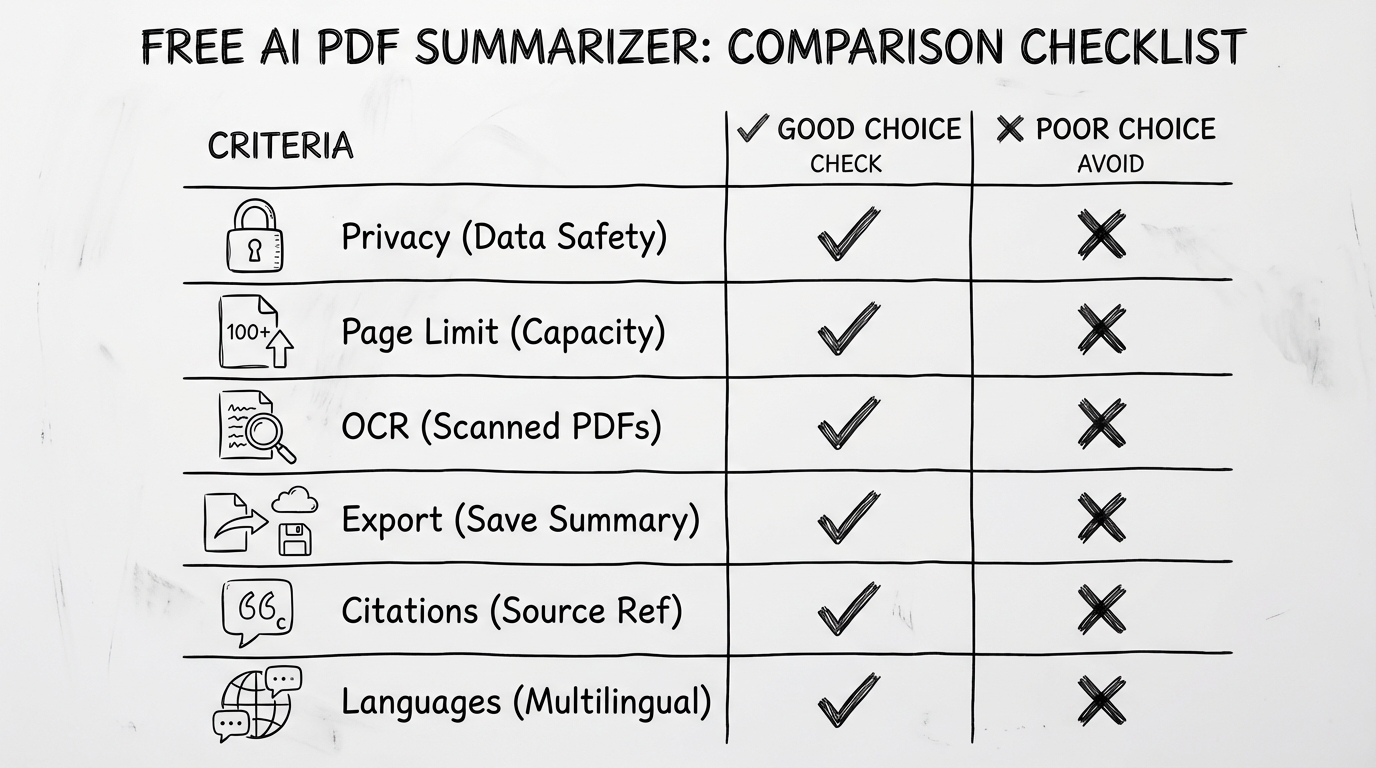
Die wichtigsten Kriterien auf einen Blick – bevor du dein nächstes Tool testest.
1) Datenschutz & Speicherfristen
Fragen, die du dir stellen solltest:
- Werden PDFs gespeichert?
- Wenn ja: wie lange?
- Gibt es klare Aussagen zu Löschung/Retention?
Gerade Uni‑Materialien (Klausuren, interne Skripte) können sensibel sein.
2) Unterstützung für lange PDFs
Für Studium/Research sind Seitenlimits ein Killer. Ideal sind:
- Seitenbereich wählen (z. B. 15–30)
- Kapitelweise zusammenfassen
3) OCR‑Qualität bei Scan‑PDFs
Ohne gutes OCR bekommst du:
- falsche Zahlen
- fehlende Begriffe
- kaputte Sätze
Pro‑Tipp: Wenn möglich, nutze saubere Scans (z. B. 300 dpi).
4) Ausgabeformate
Für Lernen sind diese Formate besonders hilfreich:
- Bulletpoints
- Outline (Gliederung)
- Begriff + Definition
- Prüfungsfragen
5) Quellen/Seitenangaben
Wenn ein Tool Seitenreferenzen liefert, kannst du kritische Stellen schnell prüfen. Für wissenschaftliches Arbeiten ist das extrem wertvoll.
6) Export (Copy/Download)
Wenn du in Notion/Obsidian/Docs arbeitest:
- Markdown‑Export ist Gold
- alternativ: sauberes Copy ohne Format‑Chaos
7) Sprache
Viele Studierende lesen englische Papers, schreiben aber deutsch. Sinnvoll sind:
- Zusammenfassung in Originalsprache
- oder Zusammenfassung auf Deutsch
8) Lern‑Workflow statt nur „Text kürzer“
Eine gute Zusammenfassung spart Zeit. Ein guter Lern‑Workflow spart Tage:
- Zusammenfassung → Karteikarten → Quiz → Wiederholung
9) Stabilität & Geschwindigkeit
Wenn dein Tool bei 40 Seiten abschmiert, ist es egal, wie „smart“ es ist.
Praxis-Workflow fürs Studium: zusammenfassen, prüfen, lernen
Der folgende Ablauf funktioniert für Vorlesungsfolien, Skripte und Papers.
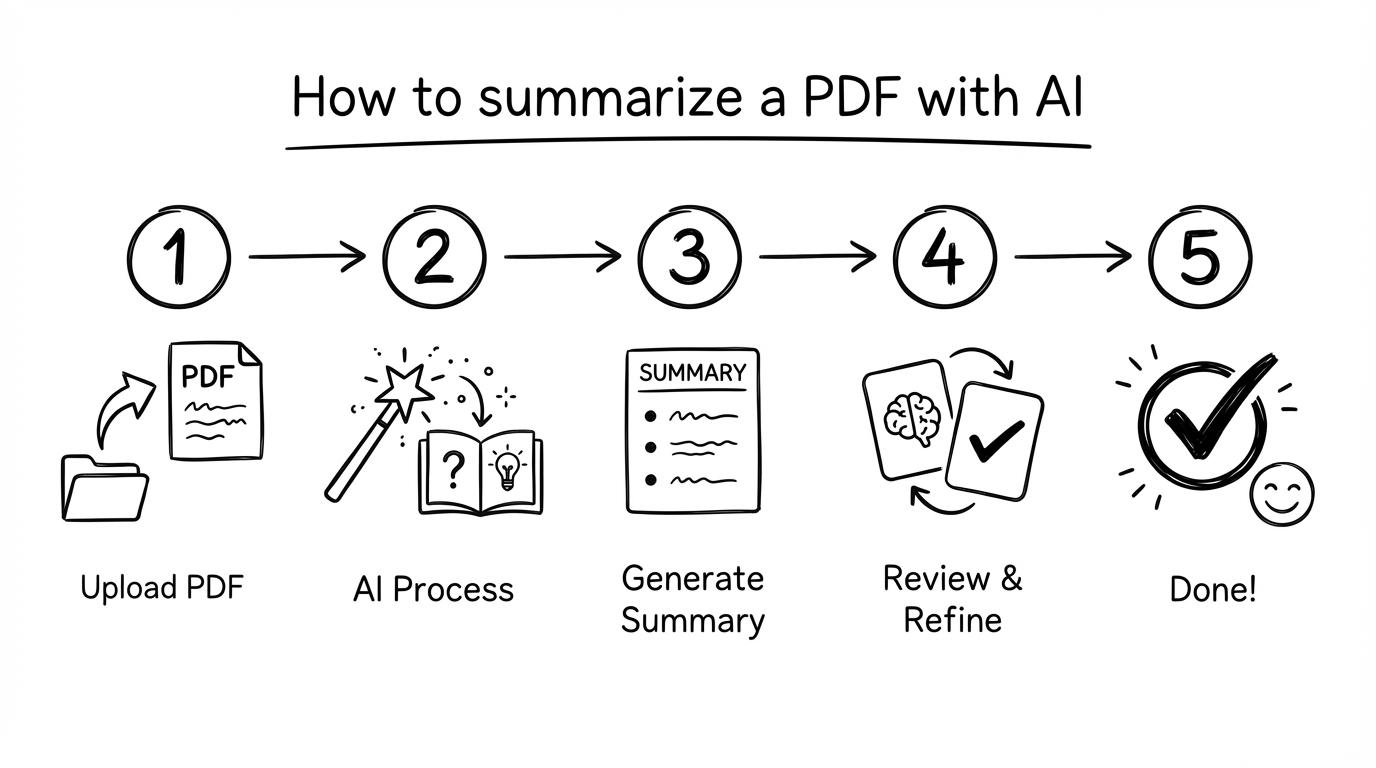
Der 5‑Schritte‑Workflow für bessere Zusammenfassungen – und bessere Erinnerungsleistung.
Schritt 1: Ziel definieren
Klingt banal, ist aber entscheidend:
- Willst du nur Überblick?
- Willst du klausurreife Notizen?
- Willst du Definitionen + Beispiele?
Schritt 2: Strukturierte Zusammenfassung erzeugen
Fordere Outputs, die du direkt weiterverwenden kannst:
- Kernaussagen
- Definitionen
- Formeln/Regeln
- Beispiele
- offene Fragen
Schritt 3: Kritische Stellen prüfen
KI macht Fehler – besonders bei:
- Zahlen
- Ausnahmen („außer“, „nicht“)
- Kausalität („führt zu“, „bedingt“)
Wenn möglich: checke die Stelle direkt im PDF.
Schritt 4: Aktiv lernen (Active Recall)
Lesen ist passiv. Mach daraus:
- Fragen
- Karteikarten
- Mini‑Quiz
Schritt 5: Wiederholen (Spaced Repetition)
Einmal zusammenfassen hilft. Wiederholen macht es dauerhaft.
Mach aus PDFs echte Lernmaterialien
Mit okti erstellst du aus PDFs eine Zusammenfassung, Karteikarten und Prüfungsfragen – in wenigen Minuten.
okti kostenlos testenTool-Reviews: Stärken, Schwächen, Einsatzfälle
Hier sind kurze, ehrliche Einschätzungen (studierendenfreundlich, ohne Buzzword‑Bingo).
1) okti (bestes Setup fürs Lernen)
Wenn dein Ziel Lernen ist (nicht nur „Text kürzen“), spielt okti seine Stärken aus.
Stärken
- strukturierte Zusammenfassungen aus Lernmaterial
- automatische Erstellung von Karteikarten
- Unterstützung von Active Recall (Fragen/Quiz)
- „Frag dein PDF“: integrierter PDF-Viewer mit Chat zum offenen Dokument – und der neue KI-Chat (Beta) beantwortet Fragen über all deine Unterlagen hinweg
- generierte Karteikarten behalten einen Quellen-Link zur PDF-Seite („View source“) – ideal für den schnellen Faktencheck
Schwächen
- Wenn du nur eine Einmal‑Zusammenfassung brauchst und nie wieder damit lernst, reicht manchmal ein simpler Summarizer.
Ideal für
- Studierende, die aus PDFs direkt prüfungsreife Lernroutine machen wollen
2) Smallpdf (praktisch, wenn du ohnehin PDF‑Tools brauchst)
Smallpdf ist eine komplette PDF‑Toolbox (komprimieren, konvertieren, signieren) und bietet inzwischen auch AI‑Features.
Stärken
- sehr gute UX
- häufig OCR‑Support
- schnell für „alltägliche“ PDFs
Schwächen
- Free‑Nutzung oft eingeschränkt
- bei viel Nutzung wird es schnell paid
Ideal für
- gelegentliche Zusammenfassungen + klassische PDF‑Arbeiten
3) NoteGPT (wenn du verschiedene Formate zusammenfasst)
NoteGPT setzt stark auf „alles in einem“ (PDFs, Videos, Text).
Stärken
- multi‑format
- teils zusätzliche Outputs wie Mindmaps
Schwächen
- free oft limitiert
- Qualität variiert nach Dokumenttyp
Ideal für
- Studierende, die PDFs + Video‑Vorlesungen in einem Tool bündeln wollen
4) Summarizer.org (für sehr schnelle, kurze Zusammenfassungen)
Für kurze Texte kann das funktionieren.
Stärken
- simpel
- schnell
Schwächen
- für lange PDFs meist ungeeignet
- kein Lern‑Workflow
- keine Quellen/Seiten
Ideal für
- kurze Texte oder schnelle Übersichten
5) ChatGPT (wenn du Prompts beherrschst)
Mit ChatGPT kann man PDFs zusammenfassen – aber häufig musst du:
- Text vorher extrahieren
- lange PDFs in Teile splitten
- strukturiert prompten
Stärken
- extrem flexibel
- gute Erklärungen/Beispiele
Schwächen
- mehr Handarbeit
- Struktur geht schnell verloren
- Quellen/Seitenangaben sind nicht automatisch da
Ideal für
- fortgeschrittene Nutzer:innen mit eigener Prompt‑Routine
Feature-Vergleich (OCR, Quellen, Export, Sprache)
| Feature | Warum wichtig | Worauf achten |
|---|---|---|
| Lange PDFs | Skripte/Papers sind lang | Seitenbereiche, Kapitel |
| OCR | Scan‑PDFs brauchen Texterkennung | Sprache, Layout, Qualität |
| Quellen/Seiten | schneller Faktencheck | Page refs / Zitate |
| Ausgabeformate | direkt lernbar | Bulletpoints, Outline, Fragen |
| Export | in Notizen integrierbar | Markdown/DOCX oder sauberes Copy |
| Sprache | DE/EN Mischbetrieb | Zusammenfassen in gewünschter Sprache |
Wenn dein Tool Anweisungen erlaubt, probiere:
- Erstelle eine Zusammenfassung in 10 Bulletpoints.
- Extrahiere die wichtigsten Begriffe mit 1‑Satz‑Definition.
- Erstelle 8 Klausurfragen (Recall + Anwendung + Trickfragen).
- Nenne 5 typische Missverständnisse.
- Markiere unsichere Stellen und sag, wo im Text man prüfen sollte.
Preisvergleich: Free vs. Premium
Preise ändern sich ständig. Entscheidend ist, welche Funktionen typischerweise nur bezahlt gehen:
Oft kostenlos
- kurze Zusammenfassungen
- Copy‑Export
Häufig Premium
- lange PDFs
- OCR
- unbegrenzt „Frag das PDF“
- Quellen/Seitenangaben
- Export nach Markdown/DOCX
Wenn du regelmäßig lernst, bringt dir ein Tool mit Karteikarten/Fragen oft mehr als ein Tool, das nur „bessere“ Absatz‑Zusammenfassungen liefert.
Konkrete Anwendungsfälle: so nutzt du KI-Zusammenfassungen wirklich sinnvoll
Damit das Ganze nicht nur Theorie bleibt, hier drei typische Szenarien aus dem Studium – inklusive Vorgehen.
Szenario 1: 60-seitiges Skript (Text-PDF) vor der Klausur
Ziel: klausurreife Struktur + Wiederholung.
Vorgehen:
- Erstelle zuerst eine Outline (Kapitel + Unterpunkte). So siehst du, wie der Stoff aufgebaut ist.
- Lass dir pro Kapitel Key Takeaways generieren (z.\u202fB. 8\u201312 Bulletpoints).
- Extrahiere anschließend Definitionen und typische Abgrenzungen (z.\u202fB. „X vs. Y“).
- Wandle alles in Active-Recall-Fragen um (z.\u202fB. „Erkläre…“, „Nenne…“, „Wende an…“).
Wenn du das regelmäßig machst, bekommst du am Ende nicht nur eine Zusammenfassung, sondern ein Mini-Lernsystem.
Szenario 2: 12-seitiges wissenschaftliches Paper (mit 2 Spalten + Tabellen)
Ziel: Argumentation verstehen, Ergebnisse korrekt wiedergeben.
Vorgehen:
- Lass dir eine Zusammenfassung in der Struktur Problem \u2192 Methode \u2192 Ergebnisse \u2192 Limitationen \u2192 Implikationen erstellen.
- Prüfe Tabellen und Abbildungen separat: Viele Tools lesen diese Bereiche schlechter als Fließtext.
- Achte besonders auf Zahlen und Bedingungen (z.\u202fB. „signifikant“, „unter der Annahme…“).
Pro-Tipp: Wenn dein Tool Seiten-/Quellenangaben ausgeben kann, sparst du beim Faktencheck massiv Zeit.
Szenario 3: Scan-PDF (eingescannte Folien, Foto-PDF)
Ziel: überhaupt erst eine brauchbare Textbasis bekommen.
Vorgehen:
- Stelle sicher, dass OCR aktiv ist (falls verfügbar).
- Wenn das Ergebnis schlecht ist, hilft oft: Seiten in kleinere Blöcke zusammenfassen oder bessere Scans erstellen (mehr Kontrast, weniger Schiefstellung).
- Erwarte keine Perfektion: Bei Scan-PDFs ist „80% richtig, aber schnell“ oft schon ein Gewinn \u2013 solange du kritische Stellen im Original prüfst.
Wenn du aus einer PDF-Zusammenfassung direkt Karteikarten + Fragen machen willst, sparst du typischerweise mehr Zeit als mit dem „besten“ Fließtext-Summarizer. Genau darauf ist okti optimiert.
Häufige Fehler (und wie du sie vermeidest)
Fehler 1: Zusammenfassung = Wahrheit
KI kann halluzinieren oder Details falsch wiedergeben. Prüfe vor allem Zahlen, Definitionen und Ausnahmen.
Fehler 2: Alles auf einmal zusammenfassen
Bei langen PDFs ist Kapitel‑/Seitenbereich‑Weise besser. Danach kannst du die Teile zusammenführen.
Fehler 3: Passiv lernen
Zusammenfassungen lesen fühlt sich produktiv an, bringt aber weniger als Active Recall. Mach daraus Fragen/Karteikarten.
Fehler 4: Tabellen/Grafiken ignorieren
Viele Tools lesen Tabellen schlecht. Wenn Tabellen prüfungsrelevant sind: manuell prüfen.
FAQ: PDF zusammenfassen mit KI kostenlos
Was ist das beste Tool, um PDFs mit KI kostenlos zusammenzufassen?
Das hängt vom Ziel ab. Für einen Lern‑Workflow (Zusammenfassung → Karteikarten → Fragen) ist okti besonders stark. Für gelegentliche PDF‑Arbeit kann eine PDF‑Toolbox praktisch sein.
Gibt es „PDF zusammenfassen KI kostenlos ohne Anmeldung“ wirklich?
Manche Tools bieten das, aber oft mit Limits (Seiten/Tag/Dateigröße). Achte darauf, ob du Seitenbereiche zusammenfassen kannst.
Kann ich Scan‑PDFs kostenlos zusammenfassen?
Nur mit OCR. Ohne OCR wird das Ergebnis meist schlecht. Gute Scans (hohe Auflösung, klarer Kontrast) verbessern die Qualität deutlich.
Ist das datenschutzsicher?
Nicht automatisch. „Ohne Anmeldung“ heißt nicht „ohne Speicherung“. Lies zumindest kurz die Aussagen zu Speicherung/Löschung.
Kann ich die Zusammenfassung für Hausarbeiten nutzen?
Nutze sie als Verständnis‑Hilfe, aber zitiere immer die Originalquelle. Für wörtliche Zitate und genaue Aussagen musst du den Text prüfen.
Warum fehlen wichtige Details?
Oft liegen sie in Tabellen, Fußnoten, Abbildungen oder in sehr dichtem Text. Dann hilft: Abschnittweise zusammenfassen + gezielt nachfragen.
Wie mache ich aus einer Zusammenfassung Lernmaterial?
Am schnellsten: Kernaussagen → Begriffe/Definitionen → Fragen → Karteikarten → Wiederholen. Genau dafür ist okti gemacht.
Welche Länge sollte eine gute PDF-Zusammenfassung haben?
Das hängt vom Ziel ab. Für einen Überblick reichen oft 8–12 Bulletpoints. Für eine Klausur ist eine längere Zusammenfassung sinnvoll, aber nur, wenn sie strukturiert ist (Kapitel, Definitionen, Beispiele). Ein 30-seitiges Skript in einem einzigen Absatz zusammenzufassen ist meistens weniger hilfreich als eine gut gegliederte Outline.
Warum sind „ohne Anmeldung“ Tools oft trotzdem limitiert?
Weil viele Anbieter Kosten über Rate-Limits kontrollieren: weniger Seiten, weniger Zusammenfassungen pro Tag oder keine Exporte. Wenn du regelmäßig lernst, lohnt sich ein Workflow, der auch mit Limits funktioniert (z.\u202fB. kapitelweise zusammenfassen).
Kann KI beim Zusammenfassen plagiiertes oder falsches Ergebnis liefern?
Ja. KI kann Text sehr nah am Original paraphrasieren oder Details falsch wiedergeben. Nutze Zusammenfassungen daher als Lernhilfe, nicht als ungeprüfte Quelle für Abgaben. Wenn du Text übernimmst, formuliere ihn selbst und prüfe im Original.
Fazit und Empfehlung
Ein guter kostenloser KI‑PDF‑Zusammenfasser spart dir Stunden – aber nur, wenn er nicht an genau den Stellen scheitert, die im Studium häufig sind: lange PDFs, Scans, Tabellen, verlässliche Struktur. Wenn du dir unsicher bist, teste zuerst mit einem echten Uni-Dokument statt mit Demo-Text.
- Wenn du wirklich lernen willst: okti (Zusammenfassung → Karteikarten → Active Recall).
- Wenn du nur kurz überfliegen willst: einfache Summarizer reichen.
- Wenn du PDF‑Tools + Zusammenfassung in einem willst: eine PDF‑Suite ist praktisch.
Der wichtigste Punkt bleibt: Die Zusammenfassung ist nicht das Ziel. Sie ist der Start für effizienteres Lernen. Und wenn du nicht nur zusammenfassen, sondern auch lernen und behalten willst? Dann ist ein Tool wie okti, das Zusammenfassung mit Karteikarten und Spaced Repetition kombiniert, die smarte Wahl.
Starte mit deinem PDF-Lernworkflow
Lade ein Skript hoch und erhalte Zusammenfassung, Karteikarten und Fragen – mit okti.
Jetzt starten